
こんにちは、Appyです。
ピースボート第118回で、107日間の世界一周を経験しました。
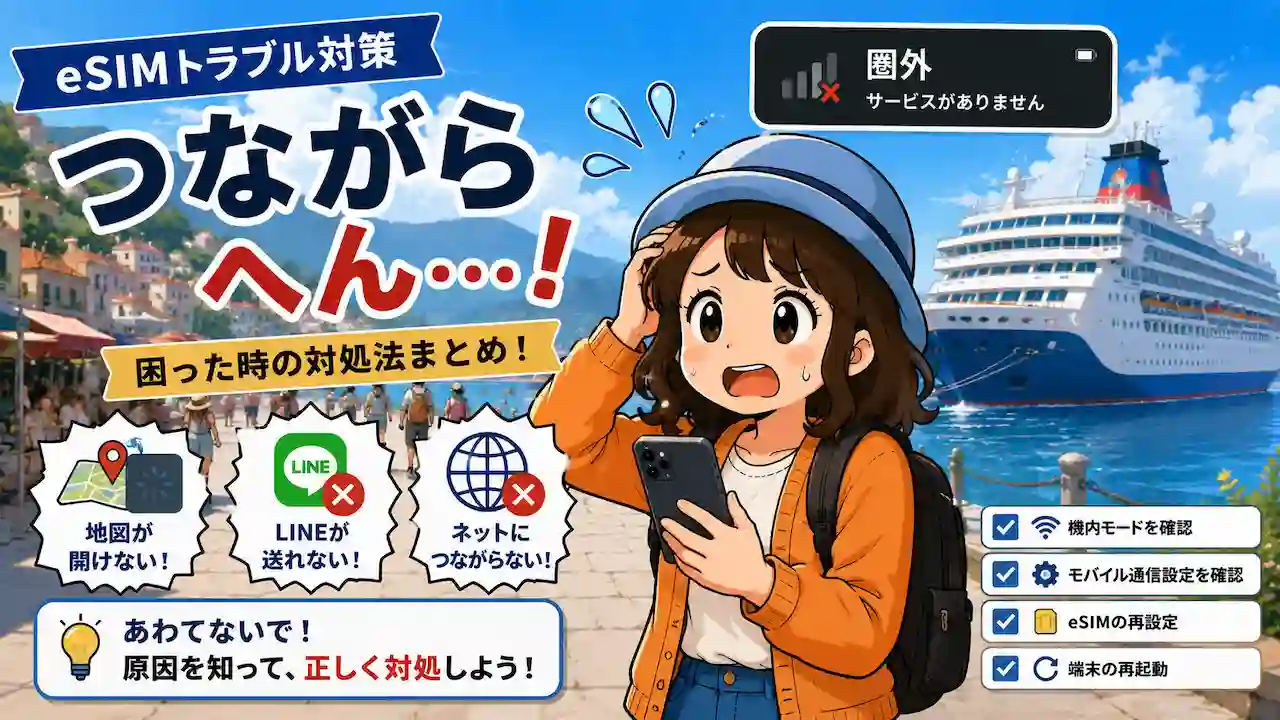
「アンテナ、4本あるのに、なんでつながらへんの?」
海外eSIMで、実際に経験したことです。しかも、同じスマホ・同じ商品を使っている相方だけがつながらない。こうなると、何を見直せばええのか分からなくなりますよね。
先に答えを言うと、アンテナが立っていても、インターネットまでつながっているとは限りません。寄港地が対象か、プランは有効か、使う回線と設定は合っているか。順番に見ていけば大丈夫です。
この記事では、第118回・2024年の体験をもとに、つながらないときの確認順と、クルーズで使いやすいeSIMを紹介します。海外eSIMは主に寄港地の陸上回線で使うもの。洋上では船内Wi-Fiを使います。
→ 今、寄港地でつながらない方は、まずこちらへ
※商品・公式サポートの案内は2026年10月7日に確認しました。購入するときは、対応地域や料金も見てくださいね。
📱 寄港地の通信を先に確認
▶︎ eSIMとWi-Fiの選び方|クルーズeSIM比較
▶︎ 旅行の通信ガイドTOP|ピースボートTOP
結論|eSIM会社だけではなく「つながらない時の対策」も大切
eSIMは、海外旅行やクルーズでとても便利な通信手段です。
eSIMがつながらないと、「この会社はダメやったんかな」と思ってしまいますよね。
でも、APNが入っていない、データローミングがOFF、別の回線を選んでいるなど、設定を直すだけでつながることもあります。iPhoneとAndroidで画面や動きが違うのも、ややこしいところです。
クルーズは寄港時間が限られているので、港で設定に何時間も使うのは避けたいところ。
実際に、レンタカーを予約していたのに通信できず、地図アプリが使えないまま出発できず、貴重な寄港地の時間を何時間も失ってしまったという話も何度か聞きました。
だからこそ、
「どのeSIMを選ぶか」だけでなく、
「つながらなかった時にどう対処するか」も大切です。
私は第118回で、楽天モバイルとAiraloを組み合わせました。どちらを中心にするかは、寄港地・必要な容量・端末しだい。足りないところを補う考え方でええと思います。
予備回線まで用意しなくても、地図や集合場所をスマホへ保存しておくだけで、かなり心強いです。
実際にあったトラブル|アンテナ4本なのにネットが使えない
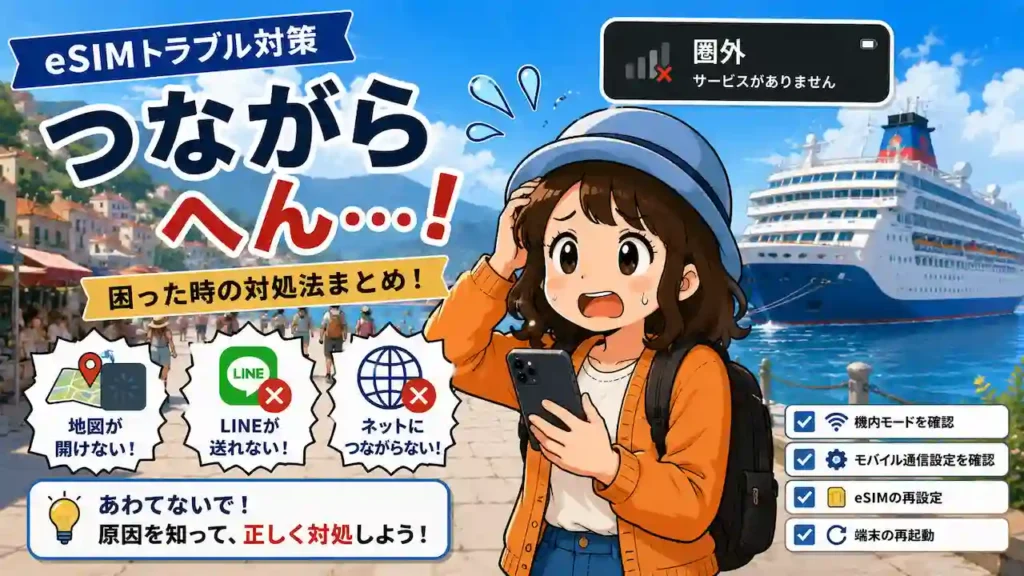
eSIMで特にややこしいのが、スマホのアンテナは立っているのに、実際にはネットが使えないケースです。
第118回・2024年のモーリシャス寄港時、私と相方は同じiPhone15に、Airaloのモーリシャス用eSIM(1GB)を入れました。
ところが、相方だけが通信できなかったのです。
症状はこんな感じでした。
 アッピー
 相方
私のスマホと相方の設定画面を、二人でにらめっこしました。
一見すると同じ設定。
それなのに、なぜか片方だけつながらないんです。
しかも、このようなケースは一度だけではありません。
同じモーリシャスで、お友達が使っていた
HolaflyのeSIMも最後まで通信できませんでした。
さらに、他の寄港地でも同じような話を何度も聞きました。
・Airaloがつながらない
・Holaflyがつながらない
・楽天モバイルがつながらない
・アンテナは立っているのに通信できない
乗船中には、読者さんから
「楽天モバイルがどうしても寄港地でつながらない」という相談メールをいただいたこともあります。
同じ商品でも、設定や現地回線によってつながり方は変わります。第118回で起きた一例として読んでくださいね。
原因の候補は、設定・対応地域・残り容量・現地回線などいくつもあります。次に紹介するAPN(アクセスポイント名)も、その一つ。上から順番に見ていきましょう。
なぜアンテナが立っているのにネットが使えないの?
スマホのアンテナが立っていると、
「電波は入っているから大丈夫」と思いますよね。
でも実は、
📶 アンテナが立つ = 電波は届いている
🌐 ネットが使える = インターネットまで通っている
という状態です。2回線を入れていると、表示されているアンテナが別の回線ということもあります。
そのため、アンテナは立っているのに、
・LINEが送れない
・Googleマップが開かない
・Webサイトが表示されない
ということが起こります。
実際に私も、
「アンテナは4本立っているのに通信できない」というトラブルを経験しました。
では、何が原因なのでしょうか?
次に、eSIMがつながらない時に確認したいポイントを見ていきます。
eSIMがつながらない時にまず確認すること
まず、購入したプランの対象国・有効期間・残り容量を見てみましょう。ここが合っていれば、次はスマホの設定です。
- 購入したeSIM回線がONで、モバイルデータ通信に選ばれているか。
- その商品の公式手順で、データローミングをONにする指定があるか。
- 寄港地で陸上の電波を受けやすい場所に移り、機内モードのON→OFFや再起動を試す。
- まだ通信できなければ、購入した商品のAPN・対応キャリアを公式手順で確認する。
- 解決しなければ、Wi-Fiなどがある場所から購入先のサポートへ連絡する。
操作する回線名を見て、日本の主回線まで一緒にローミングをONにしないようにしましょう。
つながらなくても、eSIMはすぐ削除しないでください。再インストールできない商品もあります。注文番号・端末名・設定画面のスクショがあると、サポートへ説明しやすいです。
下の画面はiPhoneの一例です。OSや商品によって名前が違うので、APNは画像を写さず、購入した商品の案内を使ってくださいね。
① モバイルデータ通信がeSIMになっているか
設定の手順・画面を見る
eSIMをインストールしただけでは、そのeSIMで通信していないことがあります。
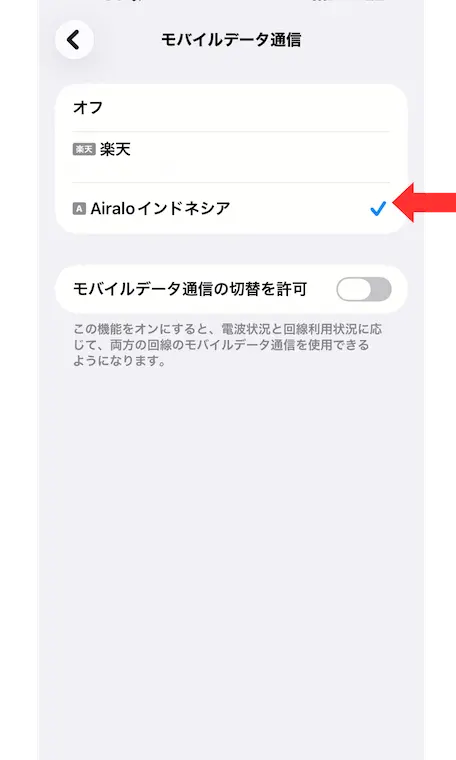
設定画面で、「モバイルデータ通信」に使う回線が、購入したeSIMになっているか確認してみましょう。
【iPhone】
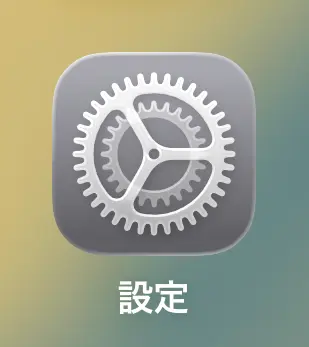
①設定を開きます。
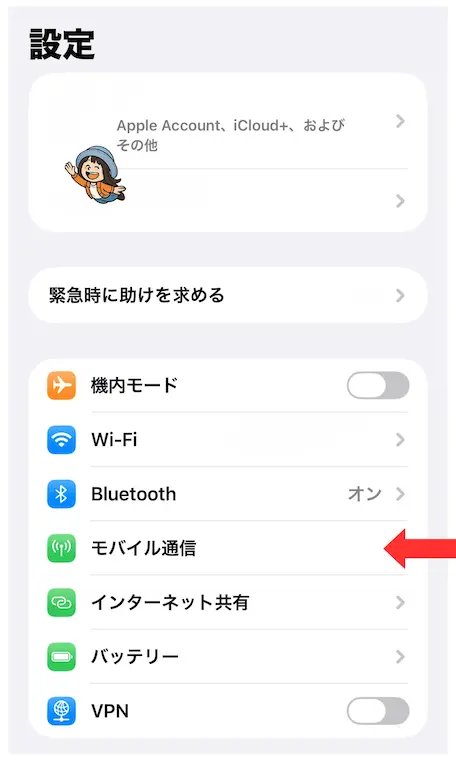
②「モバイル通信」を開きます。
③「モバイルデータ通信」をタップします
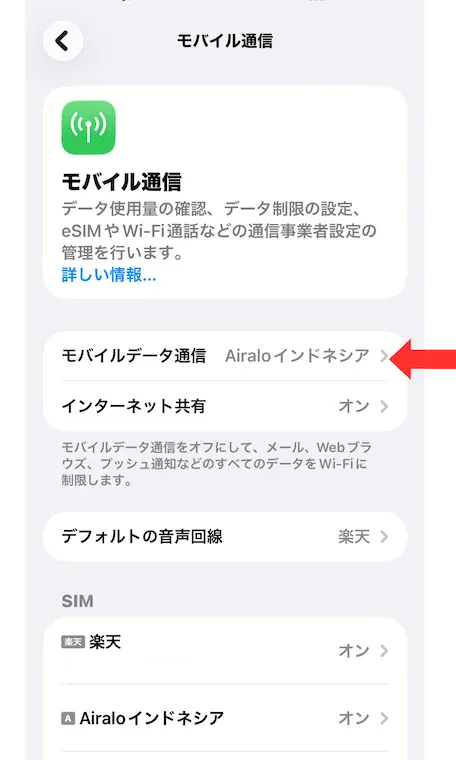
④利用するeSIMを選択します。
この例ではAiraloインドネシアを選択しています。
【Android】
・設定
→ ネットワークとインターネット
→ SIM
→ モバイルデータ
※機種によって表示名が少し違います。
② 購入したeSIMのローミング指定を確認する
設定の手順・画面を見る
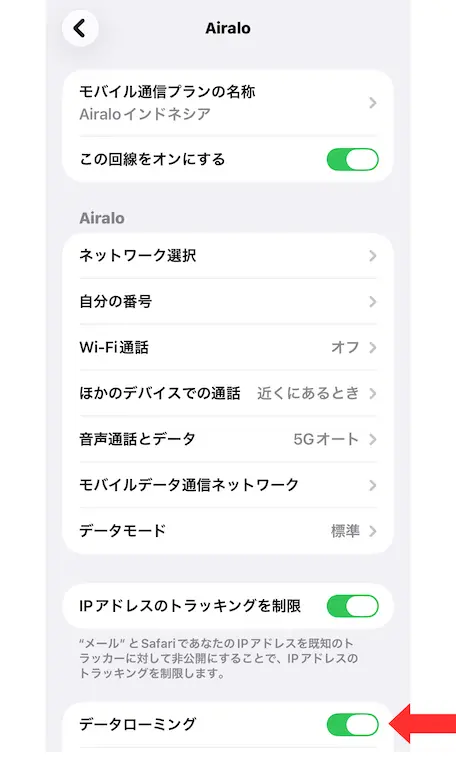
海外eSIMではデータローミングをONにする商品が多いですが、購入した商品の公式手順に従ってください。以下は、ONにする指定がある場合の例です。
【iPhone】
①利用するeSIMを開きます。
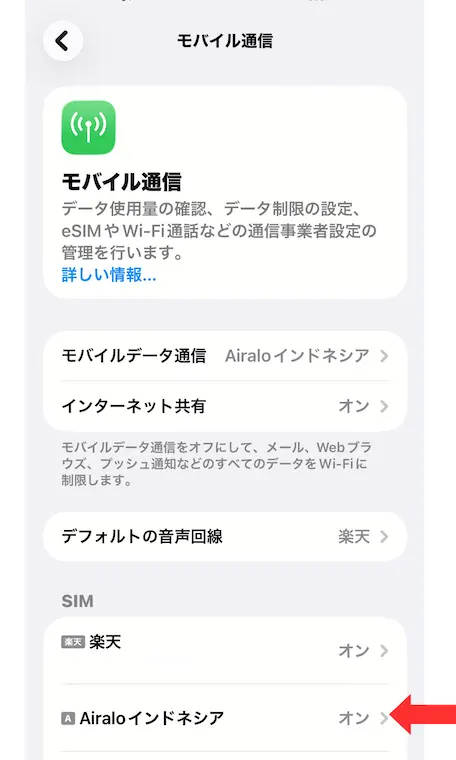
②データローミングをONにします。
💡補足
日本の主回線ではなく、海外eSIM側のローミング設定を確認してください。
【Android】
・設定
→ ネットワークとインターネット
→ SIM
→ ローミング ON
③ APNを確認する
設定の手順・画面を見る
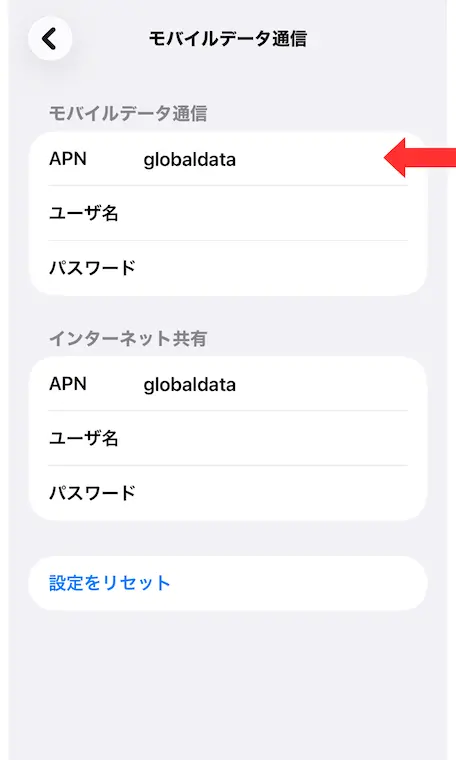
APNは商品ごとの接続設定です。購入した商品の案内に手動入力の指定がある場合、その値を正確に入力します。自動設定の商品では、変更不要な場合もあります。
Airaloでは、購入したeSIMの詳細・接続方法にAPNが書かれていなければ、自動設定です。画面が出なくても慌てず、別の商品や同行者の値は入れないでくださいね。
①eSIMの設定画面から
「モバイルデータ通信ネットワーク」を開きます。
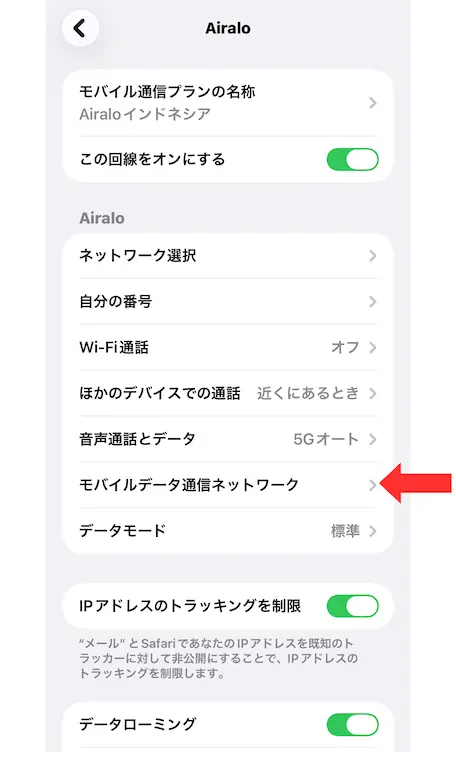
②APNを確認します。
【Android】
・設定
→ ネットワークとインターネット
→ SIM
→ アクセスポイント名(APN)
💡補足
APNは、スマホがインターネットへ接続するための「入口」のようなものです。
アンテナが立っているのに通信できない場合、この設定が原因になっていることがあります。
⚠️ APNは商品ごとに違います。
ネットで見つけた文字ではなく、eSIMの説明書や公式サポートに書かれたものを使いましょう。商品によっては、APN画面そのものが出ないこともあります。
→ Airalo公式:APNの確認方法(英語)(別タブで開きます)
Apple公式:APNを表示・編集する方法(別タブで開きます)
④ 同行者の設定を見る
設定の手順・画面を見る
実はこれ、かなり有効です。
夫婦や友人で同じeSIMを使っている場合、「片方だけつながる」ことがあります。
その場合は、
・APN
・通信事業者
・データローミング
・モバイルデータ通信回線
などを見比べると、違いを見つけやすくなります。相手のAPNをそのまま写すのではなく、自分が買った商品の案内と照らし合わせてくださいね。
⑤ 機内モードON/OFF・再起動
設定の手順・画面を見る
まずは定番の対処法です。
・機内モード ON → OFF
・スマホ再起動
寄港地で陸上の電波が届いていれば、これだけでつながり直すこともあります。沿岸を離れた洋上では通常の海外eSIMは使えないので、船内Wi-Fiを使いましょう。
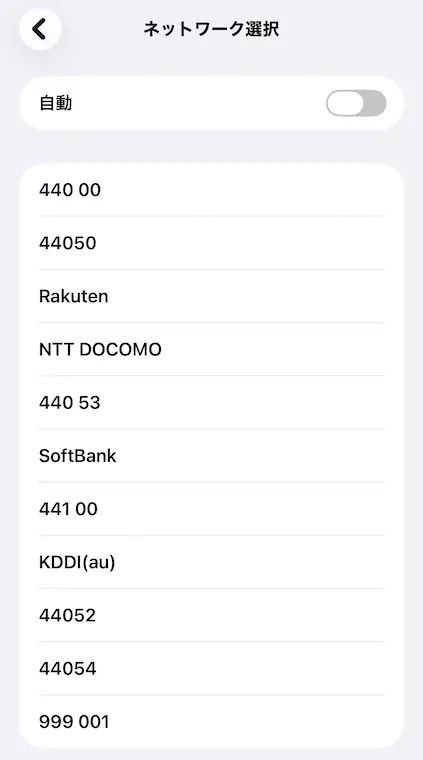
⑥ 通信事業者を手動で選ぶ
設定の手順・画面を見る
通常は「自動」のままで大丈夫です。それでもつながらないときは、通信事業者(キャリア)を手動で選ぶと改善することがあります。
eSIMの説明書やアプリに「対応キャリア」が書かれていたら、その回線を選んでみましょう。
【iPhone】
・設定
→ モバイル通信
→ 利用中のeSIMを選択
→ ネットワーク選択
→ 自動をOFF
→ 対応キャリアを選択
【Android】
・設定
→ ネットワークとインターネット
→ SIM
→ ネットワークを自動選択 OFF
※Androidは機種によって表示名が少し違います。
説明書にない通信事業者を適当に選ばず、うまくいかなければ「自動」へ戻します。日本の主回線を操作していないかも、最後に見ておいてくださいね。
クルーズ旅行でeSIMが重要な理由
ピースボートでは、寄港地に早朝到着することが多く、私自身も朝4〜5時ごろから楽天モバイルやeSIMがつながるか確認していました。
楽天モバイルが使える国では、まず楽天のアンテナをチェック。
必要な日は、予備のAiraloもつないで確認していました。
つながったら、LINEオープンチャットへ、
アッピーと投稿。
天気予報のスクショを貼ることもありました。
普段は朝寝坊で、朝の和定食に間に合わない私でも、寄港地の日だけはなぜか早起きになります(笑)
それくらい、寄港地の日の通信は大事でした。
ジャパングレイスのオプショナルツアーに参加する場合は、通信がなくても大きく困らない場面もあります。
でも、自分たちで街歩きをしたり、Viatorなどの現地ツアーを使ったり、レンタカーを借りたりする場合は、通信手段がかなり重要になります。
- Googleマップを見る
- 集合場所を確認する
- 現地ガイドと連絡する
- レンタカー会社へ連絡する
- 家族へ連絡する
- 翻訳アプリを使う
こういう場面で通信がないと、かなり焦ります。
クルーズ旅行向けeSIM比較
ここからは、クルーズ旅行や長期旅行で候補になりやすいeSIM・通信手段を整理します。
私自身は、現在Airaloを使っています。
設定や使い方に慣れているので、そのまま継続しています。
第118回には、寄港地でHolaflyを使っていた方もいました。AiraloもHolaflyも、ここでは寄港地用。洋上は船内Wi-Fiです。
KlookやTrip.comなど、旅行予約サービスでeSIMを選ぶ方法もあります。
選択肢は多いですが、最初は一つを使い慣れるのがいちばんやと思います。
💡横にスクロールできます👇
| サービス | 向いている人 | 強み | 注意点 |
|---|---|---|---|
| Airalo | 容量・地域を選びたい人 | 国別・周遊プランから選ぶ | 設定は少し慣れ が必要 |
| Holafly | データ無制限プランを検討する人 | 無制限プラン・条件付きのAlways On | 対象地域・利用条件を確認。洋上対象外 |
| Klook | 旅行予約と一緒に比較したい人 | 商品ごとに容量・地域を比較 | 商品差あり |
| Trip.com | 予約派 | ホテル・航空券 とまとめやすい | 商品ごとの説明・窓口を確認 |
| 楽天モバイル | 対応地域で普段の回線を使いたい人 | 海外ローミング | 対応地域・容量・料金を確認 |
Airalo|対象地域と容量を選びたい方
Airaloには、国・地域や容量・日数を選ぶプランがあります。国別プランと周遊プランでは対応地域が違うため、寄港国を一つずつ照合してください。
私は使い慣れているので、そのままAiraloを使っています。価格を比べるときは、同じ日数・同じ容量で並べると分かりやすいです。
💡 Airalo割引コード
ATSU8321
新規登録または支払い時に入力すると、3ドル割引になります。
Holafly|データ無制限とAlways Onで長期旅行向け
Holaflyには、渡航先や日数を選ぶデータ無制限プランがあります。写真や地図で通信量が多くなりそうな方には、気になる選択肢ですね。速度やテザリングの条件は商品ごとに違うので、購入画面で見ておきましょう。
使えるのは寄港地や沿岸で、洋上は対象外です。
プラン終了後の予備データ「Always On」
対象のHolafly eSIMには、追加料金なしで30日ごとに1GBを使える「Always On」があります。購入プランが終わった後や、乗り継ぎ中の予備に使えるデータです。
便利ですが、次の条件があります。
- 対象の商品・購入時期・利用地域を確認する
- 最初に入れた端末からeSIMを削除しない。別の端末へは移せない
- 回線をONにし、指定どおりローミングを設定する
- 余った容量の繰越とテザリングはできない
- 利用期間は12か月
対応地域の「数」より、自分が行く国の名前が最新一覧にあるかを見るのが確実です。購入プランの対象国で通信を始めると、本来のプランの利用期間が始まることもあります。
→ Holafly公式:Always Onの対象・利用条件(英語)(別タブで開きます)
クルーズでは寄港地・沿岸で使う
Holaflyのクルーズ向けeSIMは、寄港地や沿岸で使う商品です。沖へ出るとエリア外になるため、航海中は船内Wi-Fiを使います。購入前に、自分の寄港国が対象一覧にあるかを見ておきましょう。
→ Holafly公式:クルーズeSIMを使える場所(英語)(別タブで開きます)
\ Appy読者は5%OFF /
💡読者向け Holafly 5%OFF
APPYTRAVEL
下のボタンからアクセスすると自動適用されます。
※購入手続き画面で、が正しく適用されていることを確認してください。
Klook|旅行予約と一緒に比較したい方
Klookなら、ツアーやホテルを探す流れでeSIMも比較できます。対応国・容量・日数が商品ごとに違うので、自分の旅程に合うものを選びましょう。
設定が不安な方は、日本語の説明や問い合わせ先が見つけやすいかも見ておくとええですね。
・eSIM 50%OFF
・最大2USD割引
・アプリ&WEB対応
Trip.comのeSIM|日程に合う商品を比較
Trip.comでも、ホテルや航空券と一緒にeSIMを探せます。何日・何GBをどの国で使えるかをそろえて比べると、価格差も分かりやすいです。
購入したら、接続方法・APN・利用開始のタイミングも保存しておきましょう。
SkyeSiM|eSIMが不安な方へ(別の選択肢)
日本語で設定を相談したい方には、LINEサポートを案内しているSkyeSiMも候補です。
端末・寄港国・容量が合うかに加えて、困ったときにLINEで聞ける安心感も比べてみてください。

楽天モバイルは使える?実体験ベース
楽天モバイルの海外ローミングは、対応する国や地域で普段の回線をそのまま使える方法です。まずは自分の寄港地が現在の対象に入っているか、使える容量はいくらかを見てみましょう。
第118回で実際に使ってみた感想
2024年の第118回では、よくつながる場所もあれば、つながりにくい場所もありました。同じ場所でも、現地回線や端末によって使い勝手が変わります。
楽天を中心にする?eSIMを足す?
寄港地と容量が足りるなら、楽天を中心に使うのもアリ。対象外の国や、もっと容量が欲しいところだけeSIMで補う方法もあります。
Appyの結論:自分の日程に合わせよう
楽天かeSIMかを先に決めるより、寄港国・必要な容量・スマホを見て組み合わせる方が選びやすいです。
→ 楽天モバイルとAiraloの使い分け・第118回の体験を詳しく読む
タイプ別おすすめ
設定が不安な人
設定が不安な方は、サポートの分かりやすさや説明の見やすさを重視した方が安心です。
購入する商品の操作説明と問い合わせ方法を、申し込む前に読んでおきましょう。日本語で相談できるか、サポートへ連絡する通信手段があるかも大切です。
節約したい人
できるだけ通信費を抑えたい方は、Airalo、Klook、Trip.comなどを比較して選ぶのがおすすめです。
ただし、安さだけで選ばず、対応国・データ容量・設定方法も確認しておきましょう。
長期クルーズ・世界一周旅行
国別・周遊プランの対象国と日数を、航路に沿って並べてみましょう。足りない国だけ別回線で補う方法もあります。通信がなくても動けるよう、地図・予約・集合場所の保存も忘れずに。
レンタカー・個人ツアーを予定している人
レンタカーや個人ツアーを予定している場合は、通信手段をかなり重視した方がいいです。
レンタカー会社や現地ガイドと連絡できないと、出発が遅れたり、集合場所で困ったりすることがあります。
この場合は、メインeSIMだけでなく、予備回線や同行者の通信も確認しておきましょう。
夫婦・友人で旅行する人
夫婦や友人で同じeSIMを買うと、片方だけつながらないときに設定を見比べられます。
つながっている人の画面は大きなヒント。ただし、APNやQRコードは自分の商品に書かれたものを使ってくださいね。
別会社を組み合わせる方法もあります。販売会社が違っても同じ現地回線を使うことがあるので、地図の保存など通信以外の備えも一緒にしておきましょう。
クルーズ旅行で通信に失敗しないための準備
出発前に、次のことを確認しておくと安心です。
- スマホがeSIM対応端末か確認する
- SIMロックが解除されているか確認する
- eSIMのQRコードや説明書を保存しておく
- APN情報が書かれていればスクショしておく
- データローミングONの場所を確認しておく
- 必要なら予備回線を検討し、通信なしで使う地図・予約・集合場所も保存する
- レンタカー会社やツアー会社の連絡先を紙でも持っておく
特に、eSIMの設定にはインターネット接続が必要になることがあります。
港や空港に着いてから慌てて設定しようとすると、Wi-Fiが弱かったり、SMS認証が必要だったりして詰まることがあります。
日本にいるうちに手順や設定画面を確認し、いつインストールし、いつ利用が始まるかも見ておきましょう。商品によっては、入れた時点で日数が始まります。早すぎず遅すぎず、説明書どおりのタイミングで進めるのが安心です。
まとめ|eSIMに振り回されず、寄港地を楽しもう
eSIMは、寄港地で地図や連絡を使うための心強い道具です。でも、アンテナが立っているのにつながらないこともあります。
そんなときは、対象地域・期間・残り容量、使う回線、商品の設定を上から順番に。分からない値を入れたり、eSIMを慌てて消したりせず、必要なら購入先へ相談しましょう。
地図や集合場所をスマホに保存しておけば、「つながらへん!」となっても動けます。準備はしておく。でも、設定だけで寄港地の時間を使い切らない。これがいちばん大事やと思います。
感想・質問、お気軽にどうぞ