
📍最初に時点だけお伝えします。料金・同時接続台数は、読者さんから届いた2026年8月・第124回クルーズの船内案内です。使い勝手と費用は、Appyが乗った第118回での体験。これから乗る方は、ご自身の航海の案内と見比べながら読んでくださいね。
こんにちは、Appyです!
ピースボートに乗船する方からよくいただくのが、「Wi-Fiって実際どうなの?」「ネットは快適に使える?」といった通信まわりの質問です。
実際、私も乗船前にいちばん不安だったのが、「Wi-Fiの料金」と「どれだけ使えるのか」でした。
この記事では、
- 船内Wi-Fiの接続方法と使い勝手
- LINE通話やSNSアプリはちゃんと使える?
- 混雑時間・つながりやすい場所のリアル
- そして、私が実際にかかったWi-Fi費用
まで、体験ベースでわかりやすく整理しました。
リモートワークの可否についても触れていますが、基本は「旅行者のための通信完全ガイド」としてご覧いただけたらうれしいです!
📶 船内Wi-Fiを先に確認
▶︎ 料金・使い方|ギガ節約・設定|船で仕事
▶︎ Wi-FiとeSIMの違い|通信ナビTOP
ピースボート船内Wi-Fiの基本と料金

2026年8月21日出航、第124回クルーズ船内のWi-Fi料金表。読者さん提供。
パシフィック・ワールド号の船内Wi-Fiは、衛星通信「スターリンク」を使う有料サービスです。客室やパブリックスペースなど、船内の広い場所で利用できます。
とはいえ、いつも同じようにつながるわけではありません。第118回で使った私は、「不安定やな」「遅いな」と感じる場面もありました。
料金は通信容量ごとのプラン制です。第124回の写真では、1GB・10GB・30GB・100GBの4つが案内されています。下の円表示は、当時の換算レート「1ドル=168円」による金額。この表は、第124回の例として見てくださいね。
📍2026年8月時点 ピースボートのWi-Fi料金
- 1GB: 1,680円(10$)
- 10GB:16,800円(100$)
- 30GB:33,600円(200$)
- 100GB:84,000円(500$)
※Wi-Fi料金やプラン内容は変更されることがあります。
Wi-Fiはドル建ての料金をもとに円換算されるため、航海中に為替レートが見直され、円での販売価格が変わることがあります。
実際に私が第118回に乗船していたときも、航海中に円換算額が見直され、船内新聞で告知されました。(直前に10GBを購入していた私は、ちょっと悔しかったです…😅)
30GBや100GBなどの大容量プランは、1GBあたりの単価が割安です。
でも、使わずに余らせたらもったいない。「船内で何をしたいか」「寄港地でもネットを使えるか」を考えて選びましょう。迷ったら、少量から始めて残量の減り方を見る方法もあります。
実際にWi-Fi費用はいくらかかる?我が家のケース
Appy家では、第118回クルーズで夫婦合わせて150GBを使用し、Wi-Fi費用は合計200,570円でした。これは当時の購入料金による実費で、上に載せた第124回の料金表で計算した金額ではありません。
Appyが約65GB、相方が約85GB。
観光情報の検索、ブログ更新、SNS投稿、YouTube視聴などに使っています。
一方、第118回には、1GBずつ購入してLINEやメールの確認を中心に使い、数千円〜1万円台で済ませていた方もいました。使い方しだいで、ここまで費用差が出るんです。
通信の使い方は本当に人それぞれ。「1GBで何日もつか」は、動画・写真の量や自動通信で大きく変わります。
- 連絡と検索が中心:まず少量を使い、残量の減り方を見て追加を考える。
- ブログや写真投稿もしたい:写真の枚数・容量も含めて予算を見積もる。
- 動画や仕事に使う:容量だけでなく、通信が不安定なときの代わりの手段も用意する。
スマホで動画の自動再生や写真の自動バックアップが動くと、意識していないところでも容量を使います。普段の使用量を確認し、必要な自動通信を選んでおくと、船内で慌てにくくなります。
👉 もっと詳しい費用スタイル別比較はこちら
→ 船で仕事しながら旅するという選択肢|体験談とWi-Fi使用量の実例
船内で安定しやすい場所・時間帯
第118回では、混雑していない時間は比較的使いやすく感じました。速度計では「高速」と出ても、体感は「そこまででもないな」という日も(笑)。場所と時間を変えるだけで、つながりやすくなることもありました。
ブログ更新などのテキスト中心の作業は比較的こなしやすい一方、動画視聴や大容量アップロードは時間帯によって不安定になりやすかったです。
- 深夜〜早朝:第118回では午後11時〜午前4時ごろが比較的快適
- 朝・夕方:午前7時〜10時、午後4時〜9時は混みやすい
- 寄港日前日の夕方:観光情報を調べる人が増えて激混み
観光情報の下調べは、できるだけ早めに済ませておくと楽です。
📍 場所の傾向(こちらは私の体感です)
- アトリウム(中央吹き抜けのラウンジ):比較的安定してつながる
- ホライゾン(ビュッフェレストラン):良好なことが多い
- 自室:部屋によって差があり、不安定に感じるときも
私の体験では、自室よりアトリウムやホライゾンの方が使いやすいと感じることがありました。つながりにくいときは、場所や時間を変えて試してみるのも一つの方法です。
通信速度の目安と注意点
第118回では、メール送信・ブログ更新・観光情報の検索など、テキスト中心の作業は比較的こなしやすかったです。もちろん、時間帯によって待たされることもありました。
第118回で測ったときは、ダウンロード16.9Mbps、アップロード0.25Mbpsという結果もありました。受信より送信に時間がかかり、Zoom会議や動画投稿には苦労する場面も。仕事の通話を予定するなら、つながらないときの連絡方法も決めておくと安心です。
SNSの写真・動画投稿やLINE通話はできる?
短い文章や写真の投稿はできましたが、写真を何枚も送ると待ち時間が長くなることも。高画質の動画やライブ配信は、容量だけでなくアップロードの安定性も必要です。
LINEなどのインターネット通話も、接続状態がよければ利用できます。ただ、音声が途切れることもありました。急ぎの連絡は、文章でも残しておくと安心です。
投稿が進まないときは、写真の枚数やサイズを減らす、動画は寄港地で送るなど、無理なく使い分けるのがおすすめ。せっかくの旅やから、アップロード待ちだけで時間が過ぎるのも惜しいですしね😅
→ 詳しくはこちらの記事で解説しています
👉 リモートワークと通話・費用のリアル体験
📲 Wi-Fi接続方法(第118回の体験)
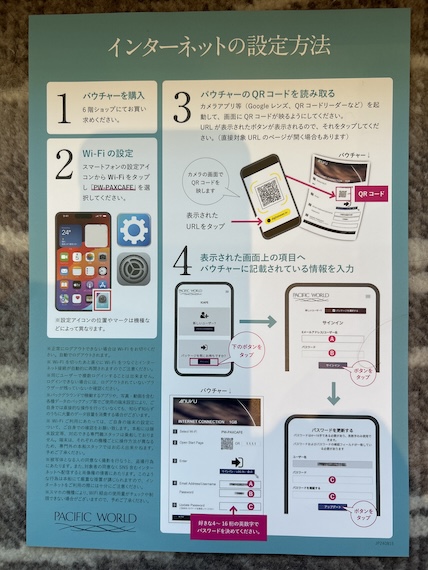
第118回では、ショップでWi-Fiを購入すると、IDとパスワードが書かれた用紙を受け取りました。
QRコードからサイトへ進み、ID・パスワードを入れて接続します。
初回は少し戸惑いましたが、スタッフに教えてもらったら無事につながりました。分からないときは、購入場所で聞くのが早いです。
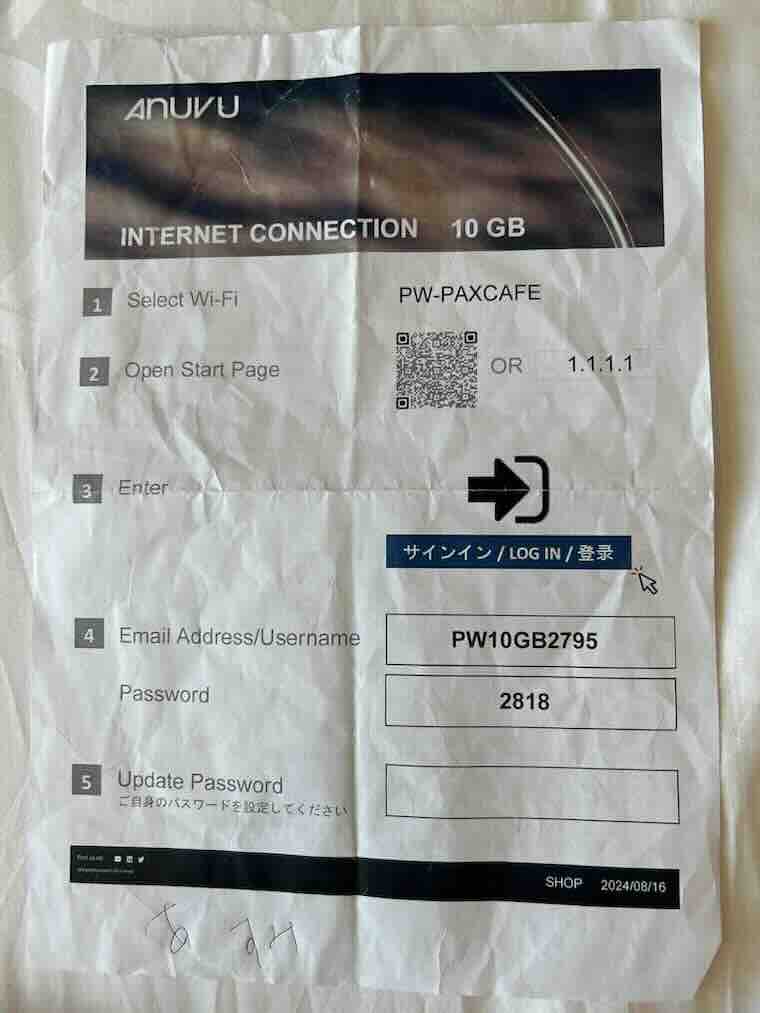
私はVPNをつけたままだとログインできないことがあり、ログイン時だけOFFにして、その後ONへ戻していました。同じようにつながらないときは、設定をいろいろ触る前にスタッフへ聞いてみてください。
接続したままにすると、アプリのバックグラウンド通信などでもギガを消費することがあります。節約したい場合は、利用後にログアウト・切断しておくと安心です。
💻 複数デバイス利用について
私が第118回に乗船した当時は1アカウント=1台だったため、スマホとPC用にそれぞれWi-Fiを購入して使っていました。
一方、2026年8月・第124回の船内料金表には「最大5台まで同時接続可」と書かれています。スマホとPCを一緒に使いたい方には、うれしい変化ですね。購入するときに、その航海の接続台数を見ておきましょう。
第118回では、スマホとPCに別々の10GBプランを買い、常時接続にしていました。費用がかかっても、切り替えずに作業できる方を選んだんです。今のように複数台接続の案内があれば、同じ買い方をしなくてもよさそうですね。
港での通信活用法
ピースボートの船内Wi-Fiは便利ですが、安定性や料金を考えると「港でまとめて通信する」という選択肢も有効です。
☕️ カフェやフリーWi-Fi
寄港地のフリーWi-Fiは助かりますが、クレジットカード番号やパスワードを扱うときは少し慎重に。VPNを入れたから何でも安全、というわけではないので、接続先も確かめて使いましょう。
👉 VPNの必要性と使い方を詳しく見る
📱 楽天モバイルや旅行用eSIM
Appy自身は楽天モバイルを利用していて、寄港地では大活躍でした。
対象国・地域では毎月2GBまで高速データ通信をプラン料金内で利用できるため、メールや検索などの軽い通信には便利です。
2GBを超えると速度制限がかかりますが、必要に応じてデータを追加購入することもできます。対象国・地域や利用条件は変わることがあるので、出発前に公式案内を確認してください。寄港地で使える回線が、そのまま洋上でも使えるわけではありません。
⏳ 港でまとめて作業する
「港に着いたら一気にアップロードや連絡を済ませる」という方法もあります。
港でも電波が弱いことはあるので、観光時間とのバランスを見ながら。大事な通話は、時差や船のスケジュールも忘れずに計画しておきましょう。
船内と寄港地の通信をどう組み合わせるかは、こちらにまとめています。


感想・質問、お気軽にどうぞ
コメント一覧 (2件)
114回にはなかった風景でとても参考になりました。
近い将来、オンラインの仕事をしながら100日のクルーズ旅行が楽しめる日がくるのを楽しみにしています。
まぁ稼ぎがよかったらすぐにでも実現できるのですが、
日本語教師では無理ですねぇ〜(苦笑)
今はまだ、高いということもありますが、接続が不安定なので、オンラインミーティングは、厳しいように思います。時差の計算をいつもしておく必要もありますね。スターリンクの個人契約のアンテナを持っていく人がいらっしゃるなら、お話しを聞いてみたいものです。